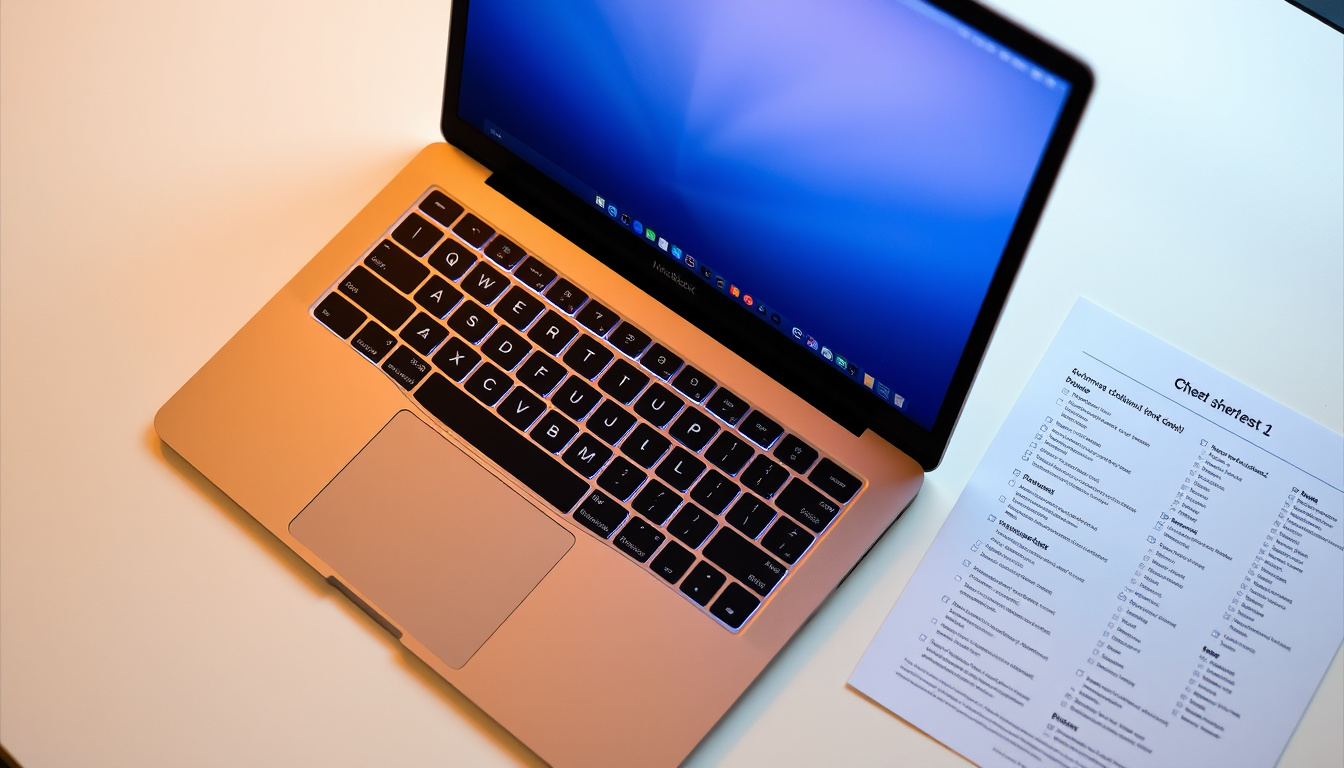
Toetsenbord sneltoetsen behoren tot de meest praktische functies van elke Mac. Ze verhogen de productiviteit aanzienlijk door alledaagse taken te versnellen, van het kopiëren van tekst tot het navigeren door Finder-vensters. Deze gids behandelt alles wat gebruikers moeten weten over sneltoetsen op macOS Sonoma en nieuwere versies.
Apple heeft het sneltoetsensysteem over de jaren verfijnd, waarbij sommige combinaties teruggaan tot de eerste Macintosh. Het correct gebruiken van modifiertoetsen zoals Command (⌘), Option (⌥), Control (⌃) en Shift (⇧) vormt de basis voor efficiënt werken. Wie deze combinaties onder de knie krijgt, kan tot wel dertig procent sneller werken dan met alleen de muis.
Wat zijn de belangrijkste toetsenbord sneltoetsen voor Mac?
De essentiële sneltoetsen voor elke Mac-gebruiker omvatten een aantal basisbewerkingen die dagelijks terugkomen. Deze combinaties zijn universeel geldig in vrijwel alle macOS-toepassingen en apps van derden. Het memoriseren van deze sneltoetsen vormt het fundament voor een vloeiende workflow.
Kopiëren
Plakken
Spotlight
App switcher
Wanneer je met de muis over menu-opties beweegt, verschijnen de bijbehorende sneltoetsen rechts van elke optie. Dit biedt een eenvoudige manier om nieuwe combinaties te leren terwijl je werkt. Apple moedigt gebruikers aan om via deze methode vertrouwd te raken met beschikbare sneltoetsen.
- Houd de modifiertoetsen (⌘, ⌥, ⌃, ⇧) ingedrukt en druk vervolgens de laatste toets in de combinatie
- Gebruik ⌘-Z voor ongedaan maken en ⇧-⌘-Z voor opnieuw uitvoeren
- ⌘-S slaat het huidige document op, ongeacht de applicatie
- De Spatiebalk biedt Quick Look-preview voor bestanden zonder ze te openen
- ⌘-Q sluit de actieve applicatie volledig af
- ⌥-⌘-Esc opent het dialoogvenster voor geforceerd sluiten van apps
- Productiviteitsstudies tonen aan dat het gebruik van sneltoetsen de werksnelheid met twintig tot dertig procent kan verhogen vergeleken met muisgebruik
| Categorie | Shortcut | Actie |
|---|---|---|
| Tekstbewerking | ⌘-C / ⌘-V | Kopiëren / Plakken |
| Tekstbewerking | ⌘-Z | Ongedaan maken |
| Navigatie | ⌘-Spatie | Spotlight zoeken |
| Navigatie | ⌘-Tab | Volgende app |
| Finder | ⌘-N | Nieuw venster |
| Finder | ⇧-⌘-N | Nieuwe map |
| Finder | ⌘-Delete | Naar prullenbak |
| Systeem | ⌘-M | Minimaliseren |
| Systeem | ⌘-W | Venster sluiten |
| Screenshots | ⇧-⌘-3 | Volledig scherm |
Finder-specifieke sneltoetsen
Finder fungeert als het centrale bestandsbeheersysteem van macOS en beschikt over talloze specifieke sneltoetsen. De weergaveopties omvatten ⌘-1 voor iconen, ⌘-2 voor lijst, ⌘-3 voor kolommen en ⌘-4 voor galerie. Gebruikers kunnen via officiële Apple-ondersteuning de volledige documentatie raadplegen voor een volledig overzicht van alle Finder-combinaties.
Voor bestandsbeheer zijn de volgende sneltoetsen bijzonder waardevol: ⌘-D dupliceert geselecteerde bestanden, terwijl ⌘-I het info-paneel opent voor gedetailleerde bestandsinformatie. Met Return of Enter kun je eenvoudig bestanden of mappen hernoemen zonder langdurig menu-navigatie. De praktische gids van Dan Rodney bevat aanvullende tips voor Finder-efficiëntie.
Screenshot-sneltoetsen
Het maken van screenshots op Mac gaat via specifieke combinaties. ⇧-⌘-3 legt het volledige scherm vast, terwijl ⇧-⌘-4 toestaat om een specifiek gebied te selecteren. Vanaf macOS Mojave voegt ⇧-⌘-5 een uitgebreid menu toe met opties voor opslaglocatie en timer. Door de Spatiebalk toe te voegen na deze combinaties kun je een specifiek venster vastleggen in plaats van een rechthoekige selectie.
Hoe vind ik alle keyboard shortcuts op mijn Mac?
Apple biedt meerdere ingebouwde methoden om beschikbare sneltoetsen te ontdekken. De meest toegankelijke manier is via de menu-balk van elke applicatie, waar sneltoetsen rechts van elke menu-optie worden weergegeven. Door tijdens het werken aandacht te besteden aan deze visuele aanwijzingen bouw je geleidelijk kennis op over nieuwe combinaties.
Voor een systematisch overzicht kunnen gebruikers de officiële Apple-documentatie raadplegen via Apple Support Nederland. Deze bron bevat door Apple geverifieerde informatie over alle standaard sneltoetsen voor macOS. Daarnaast bieden video-tutorials op YouTube visuele demonstraties van hoe specifieke sneltoetsen in de praktijk functioneren.
Open Systeeminstellingen > Toetsenbord en activeer de optie om de Keyboard Viewer in de menubalk weer te geven. Dit hulpmiddel toont een visueel toetsenbord waarop je kunt zien welke toetsen worden ingedrukt. Bijzonder nuttig voor gebruikers met een compact toetsenbord of degenen die de exacte toetsenbordindeling willen begrijpen zonder fysiek toetsen in te drukken.
Shortcuts activeren in applicaties
Elke macOS-applicatie ondersteunt sneltoetsen die zowel universeel als applicatie-specifiek kunnen zijn. Universele sneltoetsen zoals ⌘-S (opslaan) en ⌘-P (afdrukken) werken in vrijwel elke app. Applicatie-specifieke sneltoetsen vind je in de voorkeuren van elke app, toegankelijk via ⌘-,. Ontwikkelaars kunnen via de Apple Human Interface Guidelines richtlijnen vinden voor het implementeren van toegankelijke sneltoetsen in hun applicaties.
Voor het direct opsporen van sneltoetsen in specifieke apps kun je de online handleidingen van die applicaties raadplegen. YouTube-tutorials tonen vaak praktische demonstraties van hoe sneltoetsen worden toegepast in professionele workflows, van tekstverwerking tot grafisch ontwerp.
Hoe pas ik keyboard shortcuts aan op Mac?
MacOS biedt uitgebreide mogelijkheden voor het personaliseren van toetsenbord sneltoetsen. Via Systeeminstellingen > Toetsenbord > Korttoetsen kunnen gebruikers bestaande sneltoetsen wijzigen, nieuwe toevoegen of conflicten oplossen die ontstaan door meertalige toetsenbordindelingen.
Personalisatie via Systeeminstellingen
Navigeer naar Systeeminstellingen en selecteer Toetsenbord, gevolgd door het tabblad Korttoetsen. Hier vind je categorieën zoals Bureau & Dock, Mission Control, Spotlight en applicatie-specifieke sneltoetsen. Door op een bestaande sneltoets te klikken kun je een nieuwe combinatie invoeren door de Gewenste toetsen in te drukken. Volgens de analyse van TimingApp is het aanpassen van sneltoetsen vooral waardevol voor gebruikers die migreren van Windows of een oudere Mac-generatie.
Specifieke aanpassingen omvatten het wijzigen van Spotlight-sneltoetsen wanneer deze conflicteren met andere apps, het aanpassen van Mission Control-korttoetsen, en het instellen van app-specifieke sneltoetsen via ⌘-, in elke individuele applicatie. Bij het aanpassen is het belangrijk om conflicten te vermijden door combinaties te kiezen die niet reeds door het systeem of andere apps worden gebruikt.
Mission Control shortcuts aanpassen
Mission Control biedt toegang tot vensteroverzichten en Spaces via sneltoetsen. De standaard combinaties omvatten ⌃-Pijl omhoog voor Mission Control, ⌃-Pijl omlaag voor alle vensters van de actieve app, en ⌃-Pijl links of rechts voor het wisselen tussen Spaces. Deze combinaties kunnen worden aangepast via Systeeminstellingen > Bureau & Dock > Korttoetsen, zoals gedocumenteerd door verschillende YouTube-bronnen.
Bij het aanpassen van sneltoetsen kunnen conflicten ontstaan wanneer twee apps dezelfde combinatie gebruiken voor verschillende functies. macOS waarschuwt hier meestal voor, maar het is verstandig om bij het toevoegen van nieuwe sneltoetsen eerst te controleren of de gekozen combinatie niet reeds in gebruik is. Regelmatige gebruikers van externe toetsenborden of meertalige layouts kunnen specifieke aanpassingen nodig hebben voor optimale compatibiliteit.
Wat zijn nieuwe keyboard shortcuts in macOS Sonoma?
macOS Sonoma, uitgebracht in september 2023, bracht verfijningen in het sneltoetsensysteem met name gericht op de Fn-toetsen en uitgebreide integratie met nieuwe functies. De Fn-toetsen op compacte toetsenborden kregen uitgebreide functionaliteit: Fn-A toont of verbergt de Dock, Fn-C opent het Control Center, en Fn-N geeft toegang tot het Notification Center. In macOS Tahoe (verwacht in 2025/2026) zal Fn-Shift-A toegang bieden tot Apps en Launchpad.
Fn-toetsen in macOS Sonoma en later
Apple heeft de Fn-toetsen op moderne MacBooks en Apple’s optionele toetsenborden steeds belangrijker gemaakt. De functies variëren licht per macOS-versie, maar de basis blijft consistent. Gebruikers met compacte toetsenborden zonder fysieke functietoetsen gebruiken de Fn-toets combinatie om toegang te krijgen tot vergelijkbare functionaliteit als F1-F12 op volledige toetsenborden.
Verschillen tussen Mac en Windows
Het fundamentele verschil tussen Mac en Windows sneltoetsen ligt in de primaire modifiertoets. Waar Windows Ctrl gebruikt, maakt macOS gebruik van Command (⌘). Dit heeft consequenties voor vrijwel elke standaard sneltoets: Ctrl-C wordt ⌘-C voor kopiëren, Ctrl-V wordt ⌘-V voor plakken, en Ctrl-A wordt ⌘-A voor alles selecteren. De onderstaande tabel vergelijkt de belangrijkste equivalenten.
| Functie | macOS | Windows |
|---|---|---|
| Kopiëren | ⌘-C | Ctrl-C |
| Plakken | ⌘-V | Ctrl-V |
| Alles selecteren | ⌘-A | Ctrl-A |
| Taakbeheer | ⌃-↑ / ⌃-↓ | Alt-Tab |
| Screenshot | ⇧-⌘-4 | Win-Shift-S |
| Zoeken | ⌘-Spatie | Win |
Naast de Command-toets onderscheidt macOS zich door meer geïntegreerde Fn-toetsen en consistente functionaliteit across apps. Volgens de technische analyse van GeeksforGeeks vergt de overstap van Windows naar Mac aanvankelijke aanpassing, maar worden gebruikers snel productief zodra ze de Command⌘-toets als primaire modifier hebben geaccepteerd. Als je problemen hebt met je telefoonmicrofoon, kun je hier lezen hoe je de telefoonmicrofoon kunt repareren telefoonmicrofoon repareren.
Evolutie van Mac keyboard shortcuts
Het sneltoetsensysteem van Apple heeft een lange ontwikkeling doorgemaakt sinds de eerste Macintosh in 1984. Waar het oorspronkelijke systeem beperkt was tot basisbewerkingen, is het uitgegroeid tot een uitgebreid ecosysteem dat meerdere modifiertoetsen combineert voor honderden mogelijke combinaties.
- 1984: Introductie van Command-toets (⌘) op de originele Macintosh voor basisnavigatie
- 2001: macOS X bracht uitgebreide sneltoetsen voor het Dock en Expos (voorloper van Mission Control)
- 2012: Mountain Lion introduceerde meldingscentrum en verbeterde iCloud-sneltoetsen
- 2018: macOS Mojave vernieuwde de screenshot-interface met ⌘-⇧-5 en voegde Quick Look-video’s toe
- 2023: macOS Sonoma voegde uitgebreide Fn-toetsfuncties toe voor compacte toetsenborden
- 2025/2026: macOS Tahoe zal Fn-Shift-A toevoegen voor directe toegang tot Apps en Launchpad
Deze evolutie weerspiegelt de bredere ontwikkeling van macOS van een simplistisch besturingssysteem naar een complex platform met ondersteuning voor meerdere desktops, cloud-integratie en geavanceerde multitasking. Gebruikers die de veranderingen over de jaren hebben gevolgd, kunnen via Apple Support controleren of er software-updates beschikbaar zijn via ⌘-R in Software Update.
Feiten versus variabelen bij Mac sneltoetsen
Bij het leren van Mac sneltoetsen is het belangrijk om te begrijpen wat vaststaat en wat kan variëren. Deze scheiding helpt bij het efficiënt aanleren van combinaties en het voorkomen van verwarring bij toekomstige macOS-updates.
Vaststaande sneltoetsen
- ⌘-C, ⌘-V, ⌘-X voor kopiëren, plakken, knippen
- ⌘-S voor opslaan in alle apps
- ⌘-Q voor sluiten van apps
- ⌘-Tab voor app-wisseling
- ⌘-Z voor ongedaan maken
- Basis Finder-navigatie (⌘-N, ⌘-O)
Variabele sneltoetsen
- App-specifieke sneltoetsen verschillen per applicatie
- Fn-toetsen variëren per macOS-versie
- Shortcut-conflicten zijn gebruikersonafhankelijk
- Derden-apps kunnen systeemsneltoetsen overschrijven
- Exporteren/printen-lijsten vereisen handmatige configuratie
De basiscombinaties zoals ⌘-C en ⌘-V zijn al decennia consistent en zullen naar verwachting niet veranderen in toekomstige macOS-versies. Daarentegen kunnen app-specifieke sneltoetsen wijzigen bij updates van die applicaties. Voor Nederlandse toetsenborden geldt dat de sneltoetsen zelf identiek blijven, maar de fysieke toetsenindeling via Systeeminstellingen kan worden aangepast voor optimale compatibiliteit.
Analyse: Waarom sneltoetsen leren op Mac?
Het beheersen van toetsenbord sneltoetsen op Mac transcendeert het pure gemak en raakt aan de kern van productiviteit. Onderzoek naar computergebruik toont aan dat het afwisselen tussen toetsenbord en muis cognitieve onderbrekingen veroorzaakt die de werkstroom verstoren. Door sneltoetsen te integreren in het dagelijkse gebruik behoudt de gebruiker een ononderbroken focus op de taak die wordt uitgevoerd.
Voor professionals die regelmatig met Mac werken, vormen sneltoetsen een essentieel onderdeel van de workflow. Tekstschrijvers kunnen via ⌘-C en ⌘-V efficiënt tekst verplaatsen, terwijl ontwikkelaars via ⌘-Tab snel schakelen tussen code-editor en terminal. De Apple CarPlay-handleiding demonstreert hoe Apple vergelijkbare intuïtieve interactiepatronen toepast across apparaten, een filosofie die ook terugkomt in het sneltoetsensysteem.
De initiële tijdsinvestering voor het leren van sneltoetsen betaalt zich terug binnen weken van regelmatig gebruik. Studies suggereren dat gebruikers die dagelijks sneltoetsen toepassen tot dertig procent sneller werken vergeleken met muis-afhankelijke collega’s. Dit voordeel cumuleert over maanden en jaren van intensief computergebruik, waardoor sneltoetsen een van de meest kosteneffectieve vaardigheden vormen voor kenniswerkers.
Bronnen en citaten
Voor deze gids zijn meerdere bronnen geraadpleegd om een accuraat en actueel overzicht te bieden. De primaire bron is Apple Support, dat de officiële en meest betrouwbare documentatie verzorgt voor alle sneltoetsen in macOS.
Apple’s officiële documentatie over toetsenbord sneltoetsen wordt regelmatig bijgewerkt bij nieuwe macOS-releases en bevat de meest accurate informatie over standaard combinaties.
Aanvullende tutorials zijn geraadpleegd van YouTube-contentcreators die praktische demonstraties bieden van sneltoetsen in actie. Voor diepgaande analyse van productiviteitsvoordelen biedt Computerworld een uitgebreid overzicht van minder bekende maar waardevolle combinaties.
Volgende stappen
Na het doorlezen van deze gids is het raadzaam om direct te beginnen met het toepassen van de besproken sneltoetsen. Start met de meest gebruikte combinaties zoals ⌘-C, ⌘-V en ⌘-Spatie voor Spotlight-zoeken. Bouw geleidelijk uit door dagelijks een nieuwe sneltoets te integreren in de workflow. Voor wie zijn vaardigheden verder wil ontwikkelen, biedt de Google Scholar-handleiding inzicht in hoe efficiënt zoeken en navigeren bijdragen aan wetenschappelijke productiviteit.
Hoe maak ik een lijst van alle Mac sneltoetsen om af te drukken?
Er bestaat geen ingebouwde functie voor het exporteren van alle sneltoetsen. Gebruikers kunnen handmatig een document samenstellen door schermafbeeldingen te maken van de Systeeminstellingen-pagina’s of door de officiële Apple-documentatie te downloaden en af te drukken.
Wat is het verschil tussen Command en Control op Mac?
Command (⌘) is de primaire modifiertoets voor sneltoetsen op Mac. Control (⌃) bestaat ook maar wordt minder vaak gebruikt voor standaard sneltoetsen, met uitzondering van systeemfuncties zoals Mission Control (⌃-Pijl omhoog).
Hoe los ik conflicts op tussen sneltoetsen?
Ga naar Systeeminstellingen > Toetsenbord > Korttoetsen en zoek naar de betreffende combinatie. Klik erop en wijs een nieuwe toetsencombinatie toe of verwijder het conflict door de optie uit te schakelen.
Welke sneltoetsen werken niet met een Nederlands toetsenbord?
De sneltoetsen zelf blijven functioneel identiek. De fysieke positie van symbolen kan verschillen afhankelijk van de toetsenbordindeling, maar de modifiercombinaties (⌘, ⌥, ⌃, ⇧) in combinatie met andere toetsen werken hetzelfde.
Hoeveel sneltoetsen kan ik maximaal aanpassen?
Er is geen vast maximum. Elke sneltoets die standaard bestaat kan worden gewijzigd, en gebruikers kunnen ook volledig nieuwe aangepaste sneltoetsen toevoegen aan elke applicatie via de app-voorkeuren (⌘-,).
Waarom werkt Fn-F11 niet voor Toon Bureau?
Sommige toetsenborden, met name de compacte varianten op MacBooks, vereisen dat Fn samen met de functietoets wordt gebruikt. Op volledige toetsenborden werkt F11 direct. In Systeeminstellingen kan de Fn-toetsgedrag worden aangepast.
Kan ik sneltoetsen exporteren en importeren op een andere Mac?
MacOS biedt geen directe import/export-functionaliteit voor sneltoetsen. Bij het aanmelden met een Apple ID worden sommige app-voorkeuren gesynchroniseerd, maar aangepaste sneltoetsen moeten handmatig opnieuw worden ingesteld.