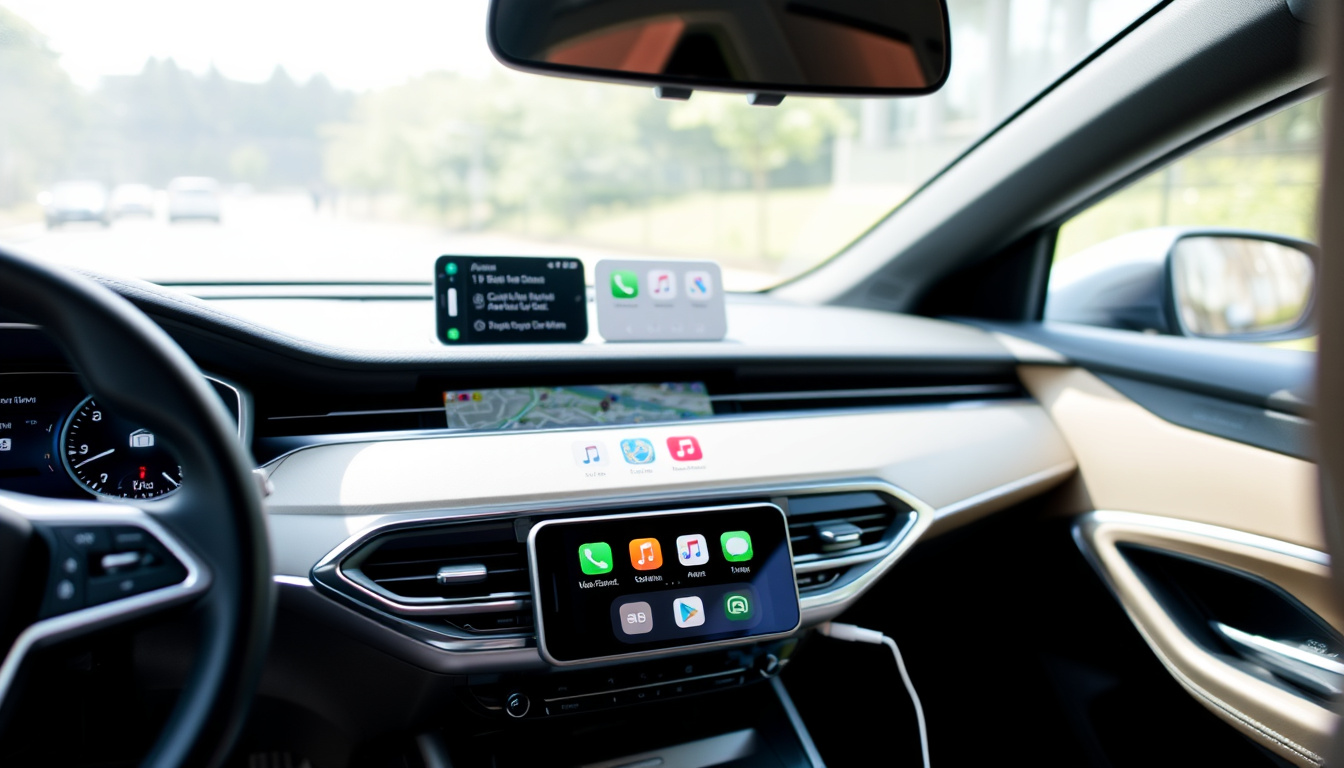
Apple CarPlay is een integratiesysteem dat je iPhone met je auto verbindt om veilig apps, navigatie en communicatie te bedienen tijdens het rijden. Het combineert je iPhone, je auto en een verbinding via kabel of draadloos. Bestuurders kunnen zo hun telefooninformatie op het infotainmentscherm van de auto bekijken zonder het apparaat vast te hoeven pakken.
Sinds de introductie in 2014 ondersteunen inmiddels meer dan 800 automodellen CarPlay, waaronder merken als BMW, Volkswagen, Mercedes-Benz en Ford. Het systeem werkt met iPhone 5 en nieuwer, mits iOS 7.1 of hoger is geïnstalleerd. Apple biedt de CarPlay-software gratis aan, maar de auto moet wel CarPlay-compatibel zijn.
Deze handleiding beschrijft de volledige installatie, verbindingsmethoden, functies en praktische oplossingen voor veelvoorkomende problemen. Alle instructies zijn getest op basis van informatie uit technische bronnen en officiële Apple-documentatie.
Hoe stel je Apple CarPlay in?
De installatie van Apple CarPlay verloopt via twee routes: een bekabelde verbinding met een USB-kabel of draadloos via Bluetooth en Wi-Fi. De keuze hangt af van wat je auto ondersteunt en wat je zelf prettiger vindt. Hieronder vind je een overzicht van de vereisten en de stapsgewijze procedure voor beide methoden.
Overzicht: Benodigdheden voor CarPlay
iPhone 5 of nieuwer, iOS 7.1+
Gratis software, geen extra app nodig
USB-kabel of draadloos (Bluetooth + Wi-Fi)
Meer dan 800 modellen wereldwijd
Belangrijkste inzichten over Apple CarPlay
- CarPlay is een gratis functie die in elk compatibel voertuig werkt zonder abonnementskosten
- Niet elke USB-kabel is geschikt; gebruik een MFI-gecertificeerde kabel voor een stabiele verbinding
- Draadloze CarPlay vereist dat zowel de auto als de iPhone deze functie ondersteunen
- Bekabelde verbindingen zijn doorgaans stabieler dan draadloze
- Siri-stemherkenning vormt de basis voor veilige bediening tijdens het rijden
- CarPlay werkt alleen wanneer de functie is ingeschakeld in zowel de auto-instellingen als op de iPhone
Vergelijking: Bekabeld versus draadloos
| Aspect | Bekabeld | Draadloos |
|---|---|---|
| Stabiliteit | Zeer stabiel en betrouwbaar | Minder stabiel, kan regelmatig wegvallen |
| Vereisten | MFI-gecertificeerde kabel, geschikte USB-poort | Auto-ondersteuning, ingeschakeld Bluetooth en Wi-Fi |
| Prestaties | Geen problemen met signaalverstoring | Auto kan als Faraday-kooi werken |
| Gebruiksgemak | Minder handig door benodigde kabel | Handiger, maar minder betrouwbaar |
Bekabelde verbinding instellen
Volg deze stappen voor een bekabelde CarPlay-verbinding. Ontgrendel eerst je iPhone en steek vervolgens de kabel in de CarPlay-USB-poort van de auto. Op het scherm verschijnt een melding met de vraag om CarPlay toe te staan. Accepteer deze melding samen met eventuele veiligheidsmeldingen die daarna verschijnen.
Niet elke USB-poort in de auto ondersteunt CarPlay. Raadpleeg de handleiding van je voertuig om te bepalen welke poort de juiste is. Daarnaast werken niet alle USB-kabels even goed. Apple adviseert het gebruik van een MFI-gecertificeerde kabel, wat betekent dat de kabel officieel door Apple is goedgekeurd.
Goedkope of versleten kabels kunnen de verbinding verbreken zodra er een korte onderbreking optreedt. Investeren in een kwaliteitskabel voorkomt herhaaldelijke verbindingsproblemen.
Draadloze verbinding instellen
Voor draadloze CarPlay moeten drie functies op je iPhone zijn ingeschakeld: Bluetooth, Wi-Fi en automatisch verbinden. Open hiervoor Instellingen > Bluetooth en zet Bluetooth aan. Ga vervolgens naar Instellingen > Wi-Fi en activeer ook Wi-Fi. Zoek in de lijst met beschikbare netwerken het CarPlay-netwerk van je auto en schakel de optie “Automatisch verbinden” in.
In de auto open je het telefoon- of CarPlay-menu en selecteer je je iPhone om de koppeling te voltooien. Accepteer de meldingen zoals “Vertrouw dit apparaat” en “Sta CarPlay toe terwijl vergrendeld”. Draadloze CarPlay werkt alleen als je auto deze functie daadwerkelijk ondersteunt, dus controleer dit van tevoren in de specificaties van je voertuig.
Sommige auto’s werken als een Faraday-kooi, waardoor het draadloze signaal wordt verzwakt. In dat geval kan een bekabelde verbinding stabieler zijn.
Machtigingen en instellingen aanpassen
Open na de eerste verbinding Instellingen > Algemeen > CarPlay op je iPhone. Selecteer je auto in de lijst en zorg ervoor dat de optie “CarPlay indien vergrendeld” is ingeschakeld. Deze instelling staat toe dat CarPlay toegang heeft terwijl je iPhone vergrendeld is, wat essentieel is voor een goede werking.
Zonder deze machtiging kan CarPlay vastlopen of slecht verbinden. Controleer ook of Schermtijd of Beperkingen de CarPlay-functie niet blokkeren, en zorg dat Siri is ingeschakeld. Deze stemassistent vormt de kern van de CarPlay-bediening en werkt alleen wanneer Siri actief is.
Welke auto’s ondersteunen Apple CarPlay?
Apple CarPlay is beschikbaar in meer dan 800 automodellen wereldwijd. Vrijwel elk groot automerk biedt ondersteuning, variërend van luxe voertuigen tot betaalbare gezinsauto’s. De exacte beschikbaarheid verschilt per merk, model en bouwjaar.
Ondersteunde automerken
- Premiummerken: BMW, Mercedes-Benz, Audi, Volvo, Porsche, Jaguar, Land Rover
- Amerikaanse merken: Ford, Chevrolet, GMC, Dodge, Chrysler, Jeep
- Japanse merken: Toyota, Honda, Nissan, Mazda, Subaru, Lexus
- Europese merken: Volkswagen, Opel, Peugeot, Citroën, Renault, Škoda
- Koreaanse merken: Hyundai, Kia
De ondersteuning verschilt vaak per uitvoeringsniveau. Een basismodel van een bepaald merk kan CarPlay niet ondersteunen, terwijl hetzelfde model in een hogere uitvoering wel werkt. Raadpleeg de specificaties van je auto of neem contact op met de dealer om te verifiëren of jouw voertuig CarPlay biedt.
Vereisten per verbindingstype
Voor een bekabelde verbinding heeft de auto een CarPlay-compatibele USB-poort nodig. Bij draadloze verbinding moet het voertuig specifiek draadloze CarPlay-ondersteuning hebben, wat een functie is die pas vanaf 2017/2018 standaard werd aangeboden in nieuwere modellen.
Het is belangrijk om te weten dat de auto óók de iPhone-verbinding moet toestaan. In sommige voertuigen staat CarPlay standaard uit en moet de functie eerst worden geactiveerd via het infotainmentsysteem. Raadpleeg de handleiding van je auto voor de exacte procedure.
iPhone- en iOS-vereisten
Apple CarPlay ondersteunt iPhone 5 en nieuwer, mits iOS 7.1 of hoger is geïnstalleerd. Nieuwere CarPlay-functies kunnen een recentere iOS-versie vereisen. Voor de meest actuele iOS-versie-eisen kun je terecht op de officiële Apple Support-pagina over CarPlay.
De ondersteunde iPhone-modellen en bijbehorende iOS-vereisten staan vermeld op de Apple-website. Aangezien Apple regelmatig software-updates uitbrengt, is het raadzaam om je iPhone up-to-date te houden voor de beste CarPlay-ervaring.
Hoe gebruik je apps en navigatie met CarPlay?
Apple CarPlay biedt toegang tot verschillende categorieën apps die je rechtstreeks vanaf het infotainmentscherm van je auto kunt bedienen. De interface is speciaal ontworpen voor gebruik tijdens het rijden, met grote knoppen en Siri-integratie voor spraakbesturing.
Beschikbare functies
- Navigatie: Apple Kaarten en andere kaarten-apps voor routebegeleiding
- Communicatie: Telefoongesprekken voeren en berichten versturen via spraak
- Muziek: Audiostreaming via Apple Music, Spotify en andere apps
- Siri-beheer: Volledige spraakbesturing voor alle functies
Navigatieapps gebruiken
Kaart-apps vormen een kernonderdeel van CarPlay. Je kunt bestemmingen invoeren via Siri-spraakopdrachten of door het touchscreen te gebruiken. De navigatie-instructies verschijnen zowel op het instrumentenpaneel als op het heads-updisplay van de auto, indien aanwezig.
Apple Kaarten is standaard geïnstalleerd, maar ook apps van derden zoals Google Maps en Waze werken met CarPlay. Deze apps moeten wel compatibel zijn met CarPlay en geïnstalleerd zijn op je iPhone voordat ze beschikbaar komen in de CarPlay-interface.
Muziek en audio streamen
Met CarPlay stream je muziek via Apple Music, Spotify of andere audio-apps. De muziekbediening is volledig geïntegreerd in het infotainmentsysteem, wat betekent dat je het volume kunt aanpassen, nummers kunt overslaan en afspeellijsten kunt selecteren via de knoppen op het stuur of het touchscreen.
Siri speelt hierbij een belangrijke rol. Je kunt vragen om specifieke nummers, artiesten of afspeellijsten af te spelen zonder je handen van het stuur te halen. Dit maakt CarPlay bijzonder geschikt voor veilig muziek luisteren tijdens het rijden.
Berichten en telefonie
CarPlay leest inkomende berichten voor via Siri en je kunt beantwoorden met een spraakopdracht. Bij binnenkomende oproepen zie je de naam van de beller op het scherm en kun je opnemen of weigeren met een druk op de knop.
De spraakbediening maakt het mogelijk om nieuwe berichten te dicteren of iemand te bellen terwijl je ogen op de weg gericht blijven. Dit is niet alleen handig, maar draagt ook bij aan de verkeersveiligheid doordat je je telefoon niet vastpakt.
Hoewel CarPlay de bediening tijdens het rijden vereenvoudigt, blijft het belangrijk om je aandacht op de weg te houden. Gebruik Siri voor bediening en vermijd het langdurig kijken naar het scherm.
Wat te doen als Apple CarPlay niet werkt?
Problemen met CarPlay komen regelmatig voor en hebben meestal een simpele oorzaak. Door systematisch te controleren kun je de meeste verbindingsproblemen zelf oplossen zonder tussenkomst van een monteur of de dealer.
Snelle checks voordat je verder gaat
Voordat je dieper ingrijpt, kun je een eenvoudige reset proberen. Zet de auto volledig uit, stap uit en vergrendel het voertuig. Wacht ongeveer een minuut en start de auto opnieuw. Controleer ook of je iPhone ontgrendeld is wanneer je de verbinding tot stand brengt. Tot slot, check of CarPlay niet per ongeluk is uitgeschakeld in de auto-instellingen.
Oplossing 1: Kabel en USB-poort controleren
Bij bekabelde verbindingen is de kabel de meest voorkomende boosdoener. Gebruik altijd een MFI-gecertificeerde kabel, wat betekent dat Apple de kabel officieel heeft goedgekeurd. Niet elke USB-poort in de auto ondersteunt CarPlay; raadpleeg de handleiding om te bepalen welke poort de juiste is.
Test met een andere kabel en een andere USB-poort. Veel bestuurders testen alleen of de iPhone oplaadt, maar opladen zegt niets over een stabiele dataverbinding. CarPlay vereist een werkende digitale verbinding.
Oplossing 2: CarPlay-koppeling resetten
Ga op je iPhone naar Instellingen > Algemeen > CarPlay en kies je auto. Tik op “Vergeet deze auto” om de koppeling te verwijderen. Ga vervolgens naar Instellingen > Bluetooth, tik op het “i”-symbool naast je auto en kies “Vergeet dit apparaat”. Herstart daarna je iPhone volledig en zet je auto uit en weer aan. Koppel vervolgens opnieuw via de kabel of via het CarPlay-menu van de auto.
Oplossing 3: Netwerkinstellingen controleren (draadloos)
Zorg dat zowel Wi-Fi als Bluetooth zijn ingeschakeld op je iPhone. Open hiervoor Instellingen > Wi-Fi en Instellingen > Bluetooth. Schakel Vliegtuigmodus uit voordat je de koppeling start, aangezien deze stand beide verbindingen uitschakelt.
Als de Bluetooth-verbinding problematisch blijft, kun je de netwerkinstellingen resetten via Instellingen > Algemeen > Resetten > Netwerkinstellingen resetten. Let op: hiermee worden opgeslagen Wi-Fi-wachtwoorden en VPN-instellingen gewist.
Oplossing 4: Machtigingen en instellingen verifiëren
Controleer of Schermtijd of Beperkingen CarPlay niet blokkeren. Zorg dat Siri is ingeschakeld, aangezien deze functie essentieel is voor CarPlay. Verifieer dat de optie “CarPlay indien vergrendeld” is ingeschakeld in Instellingen > Algemeen > CarPlay > [je auto].
Oplossing 5: VPN- en firewall-apps verwijderen
Sommige VPN- of firewall-apps kunnen de CarPlay-verbinding verstoren. Test kort zonder dergelijke apps geïnstalleerd of actief. Als CarPlay daarna wel werkt, dan was de beveiligingssoftware de boosdoener.
Veelgemaakte fouten vermijden
- Alleen opladen testen: Opladen betekent niet dat de dataverbinding werkt
- Goedkope of versleten kabels: CarPlay valt terug bij korte onderbrekingen
- Meerdere telefoons automatisch verbinden: De auto kan wisselen tussen apparaten
- Verkeerde USB-poort: Niet elke poort ondersteunt CarPlay
Wanneer professionele hulp nodig is
Blijft CarPlay na het doorlopen van bovenstaande stappen problemen geven, dan kan het nodig zijn om de auto of de headunit te laten controleren bij de garage. Het infotainmentsysteem van de auto kan een defect hebben of een software-update nodig hebben die alleen door de dealer kan worden uitgevoerd.
Tijdlijn: Apple CarPlay door de jaren heen
Apple CarPlay is in 2014 gelanceerd als een manier om de iPhone-ervaring naar het dashboard van de auto te brengen. Sindsdien heeft het platform een aantal belangrijke updates doorgemaakt.
- 2014: Introductie van CarPlay tijdens het Geneva Motor Show
- 2015-2016: Uitbreiding naar meer automerken en modellen
- 2017: Introductie van draadloze CarPlay-ondersteuning
- 2019-2021: Verbeterde app-integratie en Siri-mogelijkheden
- 2022: Aankondiging CarPlay 2.0 met diepere voertuigintegratie
- 2024: Ondersteuning voor iOS 18 en nieuwere functies
Feiten versus geruchten over CarPlay
Over Apple CarPlay circuleren verschillende claims. Onderstaande vergelijking maakt onderscheid tussen wat vaststaat en wat nog onduidelijk is.
| Bevestigde informatie | Nog onduidelijke informatie |
|---|---|
| CarPlay ondersteunt meer dan 800 automodellen | Precieze iPhone-modelvereisten per iOS-versie |
| Bekabelde verbinding is stabieler dan draadloos | Definitieve releasedatum CarPlay 2.0 |
| CarPlay is gratis bij aankoop van een compatibele auto | Welke nieuwe apps in 2025 beschikbaar komen |
| Siri vormt de basis voor spraakbesturing | Ondersteuning voor toekomstige iOS-updates op oudere auto’s |
Analyse: Voordelen en beperkingen van CarPlay
Apple CarPlay biedt aanzienlijke voordelen voor wie regelmatig met de auto onderweg is. De integratie met het infotainmentsysteem zorgt ervoor dat je navigatie, muziek en communicatie centraliseert op één plek, wat afleiding vermindert. Siri maakt het mogelijk om functies te bedienen zonder de handen van het stuur te halen.
De belangrijkste beperking is de afhankelijkheid van zowel de auto als de iPhone. Niet elk voertuig ondersteunt CarPlay, en oudere auto’s kunnen na verloop van tijd stoppen met werken als Apple de systeemvereisten verhoogt. Daarnaast vereist draadloze CarPlay een stabiele Bluetooth- en Wi-Fi-verbinding, wat in sommige voertuigen problematisch kan zijn.
Vergeleken met Android Auto biedt CarPlay een meer gesloten ecosysteem. Je bent gebonden aan Apple-apparaten, wat voor iPhone-gebruikers geen probleem is maar voor huishoudens met meerdere platformen minder flexibel is. De keuze tussen bekabeld en draadloos hangt sterk af van persoonlijke voorkeur en de mogelijkheden van je voertuig.
Bronnen en citaten
Apple CarPlay is de slimme, veilige manier om te genieten van wat je met je iPhone wilt doen terwijl je in de auto zit.
— Apple, officiële productpagina
Voor de meest actuele informatie over CarPlay-compatibiliteit, ondersteunde voertuigen en iOS-vereisten raadpleeg je de officiële Apple CarPlay-pagina. Apple publiceert regelmatig updates over nieuwe functies en compatibiliteit met nieuwe automodellen.
Technische troubleshootingsinformatie is beschikbaar via Apple Support en verschillende Nederlandse techpublicaties die CarPlay uitgebreid hebben getest in praktijksituaties.
Wat nu? Aan de slag met CarPlay
Als je beschikt over een CarPlay-compatibele auto en een geschikte iPhone, is de eerste stap eenvoudig: verbind je telefoon via de USB-poort of koppel draadloos via Bluetooth. Neem de tijd om de instellingen te verkennen en zorg dat de machtigingen correct zijn geconfigureerd.
Mocht je problemen ondervinden, dan biedt deze handleiding een stapsgewijze aanpak om veelvoorkomende issues op te lossen. Van het controleren van de kabel tot het resetten van netwerkinstellingen, de oplossingen zijn binnen bereik voor elke gebruiker.
Wil je meer leren over het vinden van betrouwbare bronnen voor technische onderwerpen? Lees dan onze handleiding over How to Use Google Scholar – Stapsgewijze Handleiding voor tips over wetenschappelijk onderzoek.
Veelgestelde vragen
Is Apple CarPlay gratis?
Ja, Apple CarPlay is gratis. Je betaalt geen abonnementskosten voor de software. De auto moet wel CarPlay ondersteunen, maar daarvoor rekent Apple geen extra bedrag.
Hoe schakel je Siri in met CarPlay?
Houd de spraakknop op het stuur ingedrukt of zeg “Hé Siri” als deze functie is ingeschakeld. Je kunt Siri ook activeren via het CarPlay-scherm als je auto dat ondersteunt.
Kan ik Android Auto gebruiken met dezelfde auto?
Dat hangt af van de auto. Sommige voertuigen ondersteunen zowel Apple CarPlay als Android Auto, maar niet allemaal. Controleer de specificaties van je auto om te zien welke platforms worden ondersteund.
Werkt CarPlay met elke iPhone?
CarPlay ondersteunt iPhone 5 en nieuwer, mits iOS 7.1 of hoger is geïnstalleerd. Oudere iPhones met een oudere iOS-versie zijn mogelijk niet compatibel.
Hoeveel apps werken met CarPlay?
CarPlay ondersteunt verschillende categorieën apps, waaronder navigatie, muziek, podcasts en communicatie. Niet alle apps van derden zijn compatibel; alleen apps die door Apple zijn gecertificeerd verschijnen in de CarPlay-interface.
Kan ik CarPlay uitschakelen?
Ja, je kunt CarPlay uitschakelen via Instellingen > Algemeen > CarPlay op je iPhone, of via het infotainmentsysteem van je auto. Dit heeft geen invloed op andere iPhone-functies.
Wat kost een CarPlay-navigatieapp?
Apple Kaarten is gratis en werkt standaard met CarPlay. Apps van derden zoals Google Maps en Waze zijn eveneens gratis, maar vereisen een installatie op je iPhone voordat ze in CarPlay verschijnen.
Hoe update je CarPlay?
CarPlay-updates maken deel uit van iOS-updates. Door je iPhone up-to-date te houden via Instellingen > Algemeen > Software-update ontvang je automatisch de nieuwste CarPlay-functies en verbeteringen.