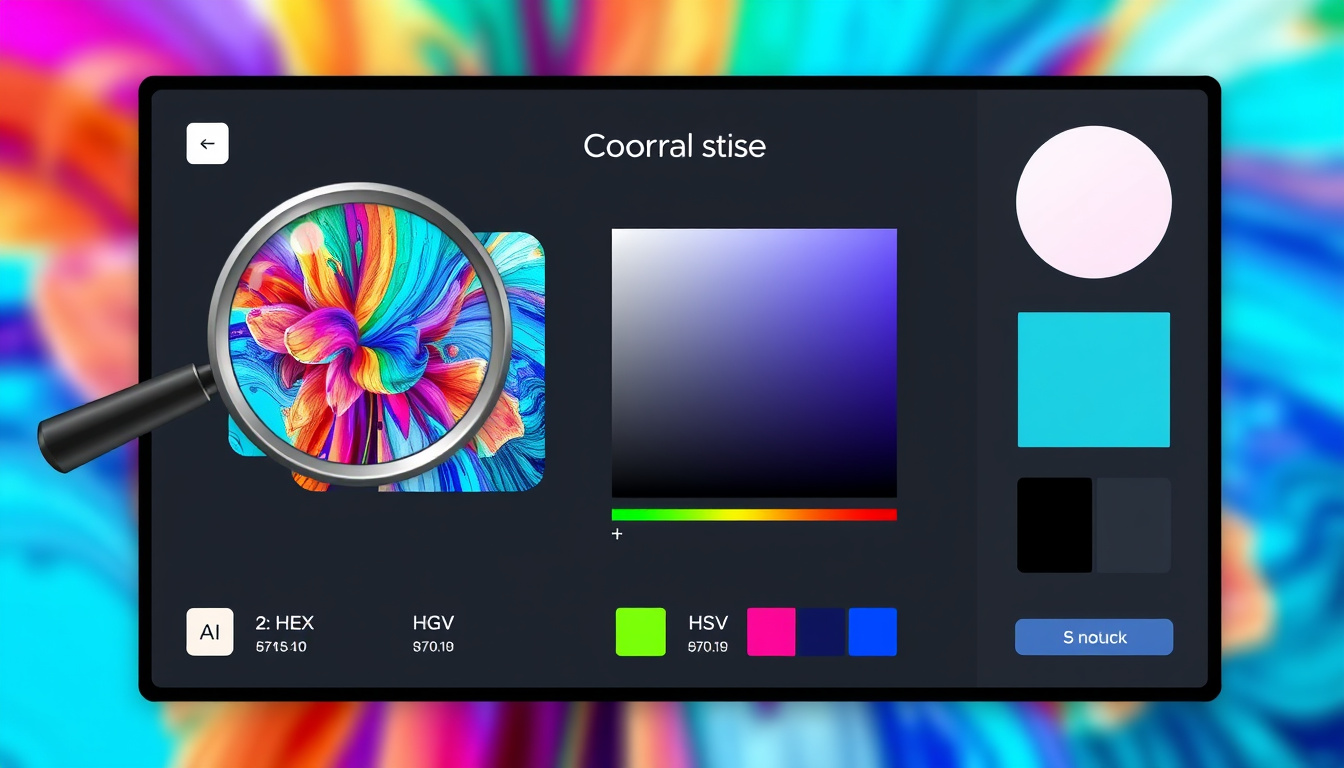
Je hebt vast wel eens een prachtige kleur gezien op een foto en gedacht: hoe krijg ik die exacte tint in mijn ontwerp? Of het nu voor een website, een poster of een presentatie is — met een online color picker haal je in een paar klikken de perfecte HEX-, RGB- of HSL-code uit elke afbeelding.
Aantal mogelijke HEX-kleuren: 16.777.216 ·
Ondersteunde bestandsindelingen: PNG, JPG, GIF, WebP, SVG ·
Populairste kleurmodellen: HEX, RGB, HSL, HSV, CMYK ·
Gratis online tools: 50+ ·
Gebruik zonder registratie: Bij de meeste tools mogelijk
Overzicht
- Een color picker leest de pixelwaarde en geeft de kleurcode weer (Color Picker From Image)
- HEX-codes bestaan altijd uit 6 hexadecimale tekens (Image Color Picker)
- Niet alle tools hebben dezelfde nauwkeurigheid; dit hangt af van de implementatie
- Welke tool het beste is, blijft subjectief en afhankelijk van specifieke behoeften
- Niet van toepassing – dit artikel richt zich op een statische tool- en uitlegfunctie
- Meer online tools integreren AI voor automatische paletgeneratie en kleurcorrectie
De implicatie: een color picker is niet alleen een pixelvanger, maar een brug tussen visuele inspiratie en exacte code.
| Kenmerk | Waarde |
|---|---|
| Meest gebruikte tool | imagecolorpicker.com |
| Aantal ondersteunde kleurmodellen (gemiddeld) | 6 |
| Maximale afbeeldingsgrootte (veel tools) | 20 MB |
| Exportmogelijkheden | HEX, RGB, CSS, SVG |
| Open source tools beschikbaar | Ja, meerdere |
Wat is een color picker voor afbeeldingen?
Hoe werkt een color picker?
- Een color picker leest de pixelwaarde op een afbeelding en vertaalt die naar een kleurcode zoals
#FF5733(Color Picker From Image (online tool)) - De tool ondersteunt vaak meerdere kleurmodellen, waaronder HEX, RGB, HSL en HSV (Image Color Picker (gratis dienst))
- Moderne tools gebruiken de EyeDropper API om kleuren rechtstreeks van het scherm te pikken (Pick Color Online (browser-tool))
Waarvoor gebruik je een kleurenkiezer?
- Ontwerpers en webdevelopers gebruiken color pickers om kleuren exact te dupliceren uit referentiebeelden
- Hobbyisten en social-media beheerders pakken er snel een tint uit voor consistentie in visuele content
- Het wordt gebruikt voor het maken van kleurenpaletten, het controleren van contrastverhoudingen en het exporteren van codes naar CSS of SVG
Voor een grafisch ontwerper die dagelijks met tientallen referentieafbeeldingen werkt, is een nauwkeurige color picker geen luxe maar een noodzaak. Zonder de juiste kleurcode kan een huisstijl uit elkaar vallen – met een simpele klik los je dat in seconden op.
Het patroon: deze tools maken ontwerpwerk voorspelbaar en reproduceerbaar, iets wat voorheen alleen weggelegd was voor drukkerijen met dure spectrofotometers.
Hoe gebruik je een online kleurenkiezer?
Stap 1: Afbeelding uploaden of plakken
- De meeste tools accepteren uploaden via Browse, drag-and-drop of plakken vanuit het klembord (Color Picker From Image (tool))
- Sommige tools, zoals de Figma Color Picker, laten je ook een URL invoeren of een afbeelding uit de galerij kiezen (Figma (ontwerpomgeving))
- Belangrijk: bij veel tools blijft de afbeelding lokaal in de browser en wordt deze nooit naar een server verzonden (Color Picker From Image (privacyverklaring))
Stap 2: Kleur selecteren door te klikken
- Klik direct op het gewenste punt in de afbeelding; de tool toont dan direct de kleurcode (PineTools (image color picker))
- De geselecteerde kleur verschijnt in meerdere notaties: HEX, RGB, HSL en vaak ook HSV of CMYK
- Sommige tools genereren automatisch een palet van dominante kleuren uit de afbeelding (Adobe Express (kleurenpaletgenerator))
Stap 3: Kleurcode kopiëren
- Naast elke kleurcode zit een kopieerknop die de waarde direct naar het klembord kopieert (Color Picker From Image (tool))
- De code is klaar om te plakken in CSS, Figma, Canva, Photoshop of elk ander ontwerpprogramma
- Geen registratie, geen watermerken – pure output
De kracht van een online color picker zit in de snelheid. Waar je vroeger handmatig RGB-waarden moest noteren of een apart programma moest openen, heb je nu binnen tien seconden een perfecte HEX-code – veilig en zonder installatie.
Het patroon: deze workflow reduceert een handeling die vroeger minuten kostte tot een paar klikken, zonder dat je een grafisch pakket hoeft te installeren.
Welke kleurmodellen worden ondersteund?
| Model | Basis | Toepassing |
|---|---|---|
| HEX | Hexadecimaal (#RRGGBB) | Webdesign, CSS |
| RGB | Rood, groen, blauw (0-255) | Schermen, monitoren |
| HSL | Tint, verzadiging, helderheid | Intuïtief aanpassen |
| HSV/HSB | Tint, verzadiging, waarde/helderheid | Ontwerpsoftware |
| CMYK | Cyaan, magenta, geel, zwart | Drukwerk, print |
HEX (hexadecimaal)
- HEX is het populairste formaat voor webdesign, weergegeven als
#RRGGBBwaarbij elke letter een hexadecimale waarde van 00 tot FF heeft - Met 16.777.216 mogelijke combinaties is het palet enorm – elke unieke tint heeft een eigen HEX-code
- Kort en krachtig: HEX is de standaard in CSS, HTML en vrijwel elke moderne ontwerptool
RGB (rood, groen, blauw)
- RGB-waarden variëren per kanaal van 0 tot 255, wat resulteert in exact dezelfde 16,7 miljoen kleuren als HEX
- Wordt standaard gebruikt in schermen, camera’s en beeldbewerkingssoftware
- RGB is additief: hoe hoger de waarden, hoe lichter de kleur – max 255/255/255 is wit
HSL en HSV (tint, verzadiging, helderheid/waarde)
- HSL en HSV zijn intuïtiever voor het aanpassen van kleuren omdat je werkt met menselijke begrippen als “tint” en “verzadiging”
- Waar RGB abstract blijft, kun je met HSL eenvoudig een kleur donkerder maken door de helderheid te verlagen
- HSV/HSB wordt veel gebruikt in ontwerpsoftware zoals Photoshop en Figma vanwege de natuurlijke bediening
CMYK (cyaan, magenta, geel, zwart)
- CMYK is subtractief: hoe meer inkt, hoe donkerder de kleur – 0/0/0/0 is wit
- Wordt uitsluitend gebruikt voor drukwerk en printproductie
- Niet alle online color pickers ondersteunen CMYK, maar de betere tools bieden het wel als exportoptie
Als ontwerper die een website maakt en later hetzelfde palet voor drukwerk gebruikt, kan het verschil tussen RGB en CMYK groot zijn. Een kleur die er op scherm helder uitziet, kan in druk dof en vlak worden – controleer altijd het juiste model voordat je exporteert.
Het patroon is duidelijk: elk kleurmodel dient een eigen doelgroep en medium. Webdesigners werken vrijwel uitsluitend met HEX, terwijl drukwerkprofessionals niet zonder CMYK kunnen. Wie beide werelden beheerst, kiest de tool die meerdere modellen in één interface toont – en bespaart zichzelf een hoop frustratie.
Wat zijn de beste tools voor het extraheren van kleuren?
Vijf populaire tools, één overzicht – elk met een eigen sterke kant. De keuze hangt af van wat je nodig hebt: snelheid, integratie, of extra functies zoals paletgeneratie.
| Tool | Sterke kant | Kleurmodellen | Registratie nodig |
|---|---|---|---|
| imagecolorpicker.com | Eenvoudig, snel, geen account | HEX, RGB, HSL, HSV | Nee |
| Figma Color Picker | Geavanceerde paletopties, integratie | HEX, RGB, HSL, HSB | Nee (gratis) |
| redketchup.io | Schone interface, meerdere modellen | HEX, RGB, HSL, HSV, CMYK | Nee |
| htmlcolorcodes.com | Export in OKLCH en moderne formaten | HEX, RGB, HSL, OKLCH | Nee |
| pinetools.com | Extra functies zoals kleurcorrectie | HEX, RGB, HSL | Nee |
imagecolorpicker.com
- Image Color Picker van imagecolorpicker.com/nl laat je een afbeelding uploaden, plakken of een URL invoeren (Image Color Picker (gratis online tool))
- Het biedt gratis HEX-, RGB- en HSL-codes zonder registratie (Image Color Picker (prijsinformatie))
- Daarnaast wordt ook de HSV-waarde getoond, ideaal voor ontwerpers die in dat model denken
Figma Color Picker
- Figma’s kleurenkiezer is gratis en toont HEX-, RGB-, HSL- en HSB-codes (Figma (ontwerpplatform))
- Je kunt een afbeelding uploaden, uit de galerij kiezen of plakken met Ctrl/Cmd+V (Figma (uploadinstructies))
- Figma beschrijft de tool als een manier om aangepaste kleurpaletten te maken van elke afbeelding (Figma (functieomschrijving))
redketchup.io, htmlcolorcodes.com, pinetools.com
- Redketchup.io heeft een overzichtelijke interface en ondersteunt meerdere kleurmodellen
- Htmlcolorcodes.com exporteert paletten in OKLCH en andere moderne formaten, interessant voor vooruitstrevende webdesigners
- Pinetools.com biedt extra opties zoals kleurcorrectie, handig voor wie meer controle wil dan alleen pixel pikken
De implicatie: voor de gemiddelde gebruiker volstaat imagecolorpicker.com – het is snel, gratis en privé. Maar wie professioneel werkt met paletten en integraties, doet er goed aan ook Figma of Adobe Express te overwegen. De keuze is een afweging tussen eenvoud en diepgang.
Hoe maak je een kleurenpalet uit een afbeelding?
Stap 1: Meerdere kleuren selecteren
- Selecteer meerdere punten in de afbeelding om een palet samen te stellen – veel tools onthouden elke geselecteerde kleur
- Sommige tools, zoals Color Picker From Image, genereren automatisch een palet met prominente kleuren uit de geüploade afbeelding (Color Picker From Image (paletgeneratie))
- Begin met de meest dominante tint en werk naar accentkleuren toe – net als een goede verfset bouw je laag voor laag op
Stap 2: Palet genereren en bewerken
- Veel tools genereren automatisch een palet met dominante kleuren; Adobe Express doet dit binnen seconden (Adobe Express (kleurenpaletgenerator))
- Pas het palet aan door kleuren te verwijderen, toe te voegen of te verschuiven naar een andere tint
- Check of het palet voldoet aan toegankelijkheidsnormen – voldoende contrast tussen kleuren is geen luxe maar een vereiste
Stap 3: Exporteren voor gebruik
- Het palet kan worden geëxporteerd als CSS, SVG of als afbeelding – klaar om in te laden in ontwerpsoftware
- Sommige tools bieden directe export naar Adobe-producten of Figma, wat de workflow aanzienlijk versnelt
- Bewaar het palet ook in een eenvoudig document (HEX-waarden) voor later gebruik of om te delen met teamleden
Voor een UX-designer die een nieuwe app-interface ontwerpt, is een palet van een enkele foto vaak het startpunt. De match tussen die tinten en de merkidentiteit bepaalt of de gebruiker de app als vertrouwd of vreemd ervaart – en een online color picker maakt die eerste stap bijna moeiteloos.
Het patroon: paletgeneratie uit een afbeelding is geen gokwerk meer, maar een reproduceerbaar proces dat je in elke ontwerpsoftware kunt hergebruiken.
Veelgestelde vragen over color pickers uit afbeeldingen
Kan ik een color picker gebruiken voor video?
De meeste online color pickers werken met stilstaande beelden. Voor video kun je een screenshot nemen en die vervolgens uploaden naar een kleurenkiezer.
Hoe nauwkeurig is een online color picker?
De nauwkeurigheid hangt af van de implementatie en de kwaliteit van de afbeelding. Moderne tools gebruiken de EyeDropper API van de browser, die pixel-precisie biedt. Bij afbeeldingen met JPEG-compressie kan de kleur echter afwijken van het origineel – PNG of ongecomprimeerde formaten geven de beste resultaten.
Zijn er offline color picker apps beschikbaar?
Ja, er zijn offline color picker apps voor Windows, macOS en mobiele apparaten. Deze zijn vaak iets krachtiger dan browser-tools, maar voor de meeste gebruikers volstaat een online tool ruimschoots. Het grootste voordeel van offline apps is dat je geen internet nodig hebt en de afbeelding altijd lokaal blijft.
Welke kleurmodellen worden het meest gebruikt in webdesign?
HEX is veruit de standaard in webdesign vanwege de compacte notatie en directe compatibiliteit met CSS. RGB en HSL worden ook veel gebruikt, maar HEX is de onbetwiste nummer één. In moderne CSS zie je steeds vaker OKLCH opduiken, maar dat is nog geen mainstream.
Is het veilig om een afbeelding te uploaden naar een online color picker?
Dat hangt van de tool af. Sommige tools, zoals Color Picker From Image, draaien volledig in de browser en sturen de afbeelding nooit naar een server (Color Picker From Image (privacyverklaring)). Andere tools kunnen de afbeelding tijdelijk opslaan. Controleer altijd de privacyverklaring als je met gevoelige beelden werkt.
Hoe kies ik een kleur die goed combineert met andere kleuren?
Gebruik complementaire kleuren (tegenover elkaar op de kleurencirkel) of analoge kleuren (naast elkaar) voor harmonie. De meeste color pickers tonen automatisch verwante tinten. Adobe Express biedt daar een speciale paletgenerator voor (Adobe Express (kleurenpaletgenerator)). Voor toegankelijkheid is het slim om contrastverhoudingen te checken met een aparte contrast-checker.
Kan ik een color picker gebruiken in mijn eigen software?
Voor ontwikkelaars die een color picker in hun eigen app of website willen integreren, zijn er tal van open source JavaScript-bibliotheken beschikbaar. De EyeDropper API is sinds 2022 breed ondersteund in moderne browsers. Dit maakt het relatief eenvoudig om zelf een tool te bouwen zonder externe afhankelijkheden.
Voor de Nederlandse ontwerper of webdeveloper die snel kleuren wil extraheren, is de keuze helder: een online color picker zonder registratie die meerdere kleurmodellen ondersteunt, is de meest efficiënte route. Of je nu kiest voor imagecolorpicker.com, Figma of een van de andere tools, het principe blijft hetzelfde – klik, kopieer, plak. Het verschil maakt de context en de workflow waarin je werkt.