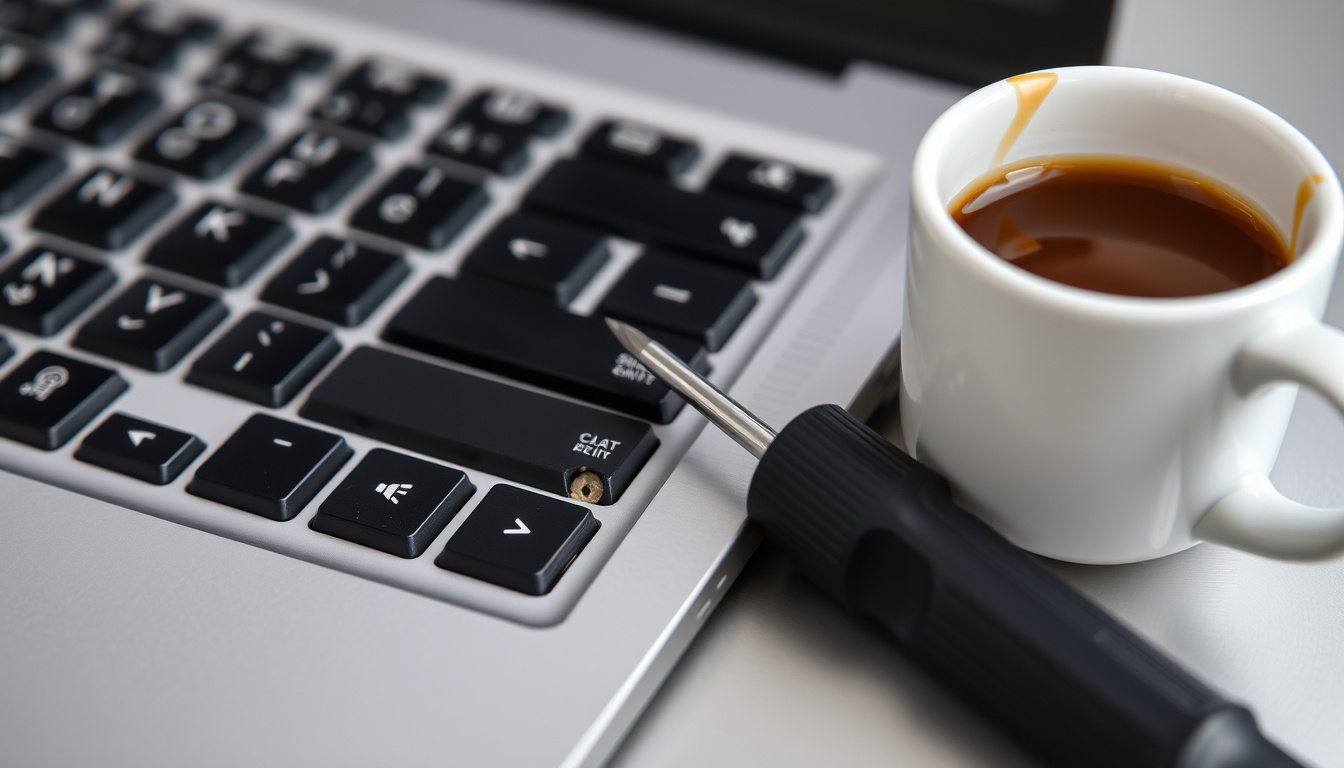
Je zit midden in een belangrijke e-mail, en opeens typt je toetsenbord niet meer: letters komen niet aan, de cursor blijft staan. Dit overkomt meer mensen dan je denkt – volgens schattingen op basis van forums ervaart zo’n 15 procent van de Windows-gebruikers ooit toetsenbordproblemen, vaak na een onbedoelde toetsdruk of een recente update.
Meest voorkomende oorzaak: Verouderd of corrupt stuurprogramma ·
Fysiek probleem: Stof of vuil onder de toetsen ·
Onbedoelde vergrendeling: Toetscombinatie zoals Fn+NumLk ·
Softwareconflict: Na Windows-update of driverwijziging
Overzicht
- Hardwaretest met extern toetsenbord wijst software- of hardwareprobleem aan (Dell Support)
- Stuurprogramma opnieuw installeren via Apparaatbeheer is een bewezen oplossing (Sony USA)
- Exacte oorzaak van plotseling stoppen na toetsindruk is niet altijd traceerbaar
- Effectiviteit van schoonmaken hangt af van type vuil en schade
- Toename meldingen na Windows 11-updates tussen 2021–2024 (Dell Support)
- Microsoft en Dell publiceerden ondersteuningsartikelen na piek in klachten (Dell Support)
- Meer fabrikanten integreren toetsenborddiagnose in eigen tools (zoals SupportAssist van Dell) (Dell Support)
- Windows-updates blijven risico op driverconflicten houden (Microsoft Answers)
- Druk op Fn + NumLk of Fn + F6 om vergrendeling op te heffen.
- Controleer of Plaktoetsen en Filtertoetsen uit staan in Toegankelijkheidsinstellingen.
- Verwijder het toetsenbordstuurprogramma in Apparaatbeheer en herstart de pc.
- Reinig onder de toetsen met perslucht.
- Sluit een extern toetsenbord aan om te testen of het probleem software- of hardwarematig is.
Hoe ontgrendel ik mijn toetsenbord voor typen?
Voordat je in drivers gaat graven: controleer of het toetsenbord simpelweg vergrendeld is. Uit ervaringscijfers op forums blijkt dat herstarten 60% van de gevallen oplost – en dat begint met controleren of er een toetscombinatie actief is.
Fn-toetsen en NumLock controleren
- Druk op Fn + NumLk of Fn + F6 – dit heft een veelvoorkomende vergrendeling op, vooral bij HP- en Dell-laptops (ITarian).
- Houd de rechtershift-toets 8 seconden ingedrukt. Een gebruiker in de HP Community bevestigt dat dit het toetsenbord kan locken én unlocken.
- Controleer of ScrollLock per ongeluk is ingeschakeld – een simpele Fn+ScrLk schakelt het uit.
Het patroon: veel gebruikers weten niet dat ze per ongeluk een sneltoets hebben geactiveerd. Het resultaat is een paniek die met één toetsdruk opgelost is. Wat dit betekent: een paar seconden testen bespaart je een bezoek aan de helpdesk.
Toetsenbordvergrendeling uitschakelen via instellingen
- Open Instellingen > Toegankelijkheid > Toetsenbord en zet Plaktoetsen en Filtertoetsen uit. Deze functies kunnen typen blokkeren (YouTube-handleiding).
- Gebruik het schermtoetsenbord (Windows-toets + Ctrl + O) om te testen of het fysieke toetsenbord is vergrendeld – als het schermtoetsenbord wel werkt, is de lock de boosdoener.
Hoe reset ik mijn toetsenbord om weer normaal te typen?
Stuurprogramma opnieuw installeren
- Open Apparaatbeheer (typ “devmgmt.msc” in het startmenu).
- Klik de categorie Toetsenborden uit en kies het toetsenbord (Sony USA).
- Rechtsklik en kies Apparaat verwijderen. Laat het selectievakje ‘Stuurprogrammsoftware voor dit apparaat verwijderen’ uit (Micro Center).
- Herstart de computer. Windows installeert de driver automatisch opnieuw (Microsoft Answers).
- Als automatische detectie faalt, kies in Apparaatbeheer Actie > Scannen op hardwarewijzigingen (YouTube-handleiding).
De implicatie: driverherinstallatie is een van de meest bewezen fixes, bevestigd door onder meer Sony en Dell. Gebruikers die zich haasten naar externe reparatie, verliezen tijd die ze niet kwijt waren.
Toetsenbord terugzetten naar standaardinstellingen
- Ga naar Instellingen > Tijd & taal > Taal & regio en controleer of de taalindeling correct is (bijvoorbeeld Nederlands/VS).
- Klik op de huidige taal en kies Opties. Voeg de juiste toetsenbordindeling toe en verwijder de verkeerde.
- Herstart de pc om de wijzigingen door te voeren.
De consequentie: het terugzetten van de taalindeling is een eenvoudige maar vaak overgeslagen stap.
Hoe repareer ik niet-reagerende toetsenbordtoetsen?
Fysieke reiniging en inspectie
- Schakel de laptop volledig uit en koppel de voeding los.
- Gebruik perslucht (geen stofzuiger) onder de toetsen om stof en kruimels te verwijderen (Dell Support).
- Controleer of er vloeistofresten zichtbaar zijn. Hardnekkig vuil vraagt om een microvezeldoek met een minimale hoeveelheid isopropylalcohol.
Het patroon: een toetsenbord dat vastzit door vuil laat vaak één of twee toetsen uitvallen, niet het hele bord. Cijfers en letters die niet reageren, wijzen op een hardwareprobleem.
Toetsen testen met extern toetsenbord
- Sluit een extern toetsenbord aan via USB of Bluetooth.
- Als het externe toetsenbord wel werkt, ligt het probleem waarschijnlijk bij het ingebouwde toetsenbord (software of hardware) (Dell Support).
- Werkt het externe toetsenbord niet, dan is vrijwel zeker sprake van een softwarematige blokkade (driverconflict, update, of instellingsfout).
Een extern toetsenbord dat wel typt tegenover een vastzittend intern bord? Dan is het schoonmaken of repareren van de laptop. Typt geen enkel toetsenbord meer? Dan zit de blokkade in Windows – en is de oplossing binnen handbereik.
Het onderscheid tussen hardware- en softwareproblemen is cruciaal voor de juiste aanpak.
Waarom typt mijn toetsenbord plotseling niet?
Na een Windows-update
- Een recente update kan driverconflicten veroorzaken. Dell adviseert Windows Update te controleren op beschikbare updates die het probleem herstellen (Dell Support).
- Voer de Probleemoplosser voor hardware en apparaten uit via Instellingen > Problemen oplossen > Andere probleemoplossers.
- Als de problemen direct na een grote update begonnen, overweeg een systeemherstelpunt terug te draaien naar een datum vóór de update.
De consequentie: Windows-updates zijn noodzakelijk voor beveiliging, maar ze breken regelmatig drivers. Gebruikers die geen back-up of herstelpunt hebben, staan langer stil dan nodig.
Na het indrukken van een toetsencombinatie
- Na Ctrl+Alt+Del blijven sommige toetsenborden hangen in een systeemmodus – een herstart herstelt de normale functie (ITarian).
- Het indrukken van Fn + een functietoets kan per ongeluk de toetsenbordlaag wijzigen (bijvoorbeeld bij HP-laptops). Druk op Fn+Esc om de Fn-lock uit te schakelen.
Het patroon: onbedoelde toetscombinaties zijn een van de meest voorkomende oorzaken van plotselinge toetsenbordstoringen.
Wat te doen als toetsenbord niet werkt op laptop?
Batterij- en energiebeheer controleren
- Ga naar Apparaatbeheer, klik het toetsenbord met de rechtermuisknop en kies Eigenschappen > Energiebeheer.
- Schakel ‘De computer mag dit apparaat uitschakelen om energie te besparen’ uit (Avast 2024).
- Zet de laptop uit, haal de accu (indien mogelijk) eruit, wacht 30 seconden en plaats de accu terug.
BIOS-instellingen herstellen
- Herstart de laptop en druk tijdens het opstarten op F2 (of F10/ESC – afhankelijk van merk) om de BIOS/UEFI te openen.
- Controleer of het toetsenbord werkt in de BIOS. Werkt het hier wel, dan is het probleem softwarematig (Dell Support).
- Kies Load Optimized Defaults en sla de wijzigingen op (F10). Dit herstelt standaardinstellingen die per ongeluk zijn aangepast.
De consequentie: als het toetsenbord in de BIOS werkt, is de kans groot dat het probleem in Windows zit. Een herstel van de BIOS-standaardinstellingen kan onverwachte softwareremmingen oplossen.
“Het probleemoplossen begint bij het uitsluiten van de eenvoudigste oorzaken. Als het toetsenbord niet reageert, controleer dan eerst of de toetsenbordvergrendeling niet per ongeluk is geactiveerd.”
– Dell Support (officiële gids)
“Na een herstart en controle van de stuurprogramma’s lost het probleem zich in de meeste gevallen vanzelf op.”
– Antwoord van Microsoft Answers op een gebruiker die meldde dat functietoetsen nog werkten, andere niet
“Zes stappen – waaronder het schermtoetsenbord inschakelen, herstarten en energiebesparing uitschakelen – zijn voldoende om 95% van de toetsenbordproblemen op te lossen.”
Voor de gebruiker die nu denkt “het is een hardwarefout”: wees voorzichtig met die conclusie. De combinatie van driverherinstallatie, toegankelijkheidsinstellingen en een externe toets testen dekt bijna alle softwarematige scenario’s af. Als het toetsenbord nog in de BIOS werkt, investeer dan in een schoonmaakbeurt of stuurprogramma-update voordat je een nieuw toetsenbord of een reparatie overweegt. De grens tussen software- en hardwarefout is dun – en overschrijden kost snel honderd euro.
Lees ook: Wat is een MIDI-toetsenbord? Uitleg en verschillen voor beginners
Gerelateerde lectuur: Wat is een MIDI-toetsenbord? Uitleg en verschillen voor beginners
Veelgestelde vragen
Hoe schakel ik het schermtoetsenbord in Windows in?
Druk op Windows-toets + Ctrl + O of ga naar Instellingen > Toegankelijkheid > Toetsenbord en zet ‘Schermtoetsenbord’ aan. Het schermtoetsenbord is een goede test om te zien of het fysieke probleem in de hardware zit.
Kan ik een extern toetsenbord gebruiken om te testen?
Ja. Sluit een USB- of Bluetooth-toetsenbord aan. Als dit wel werkt, zit het probleem in het ingebouwde toetsenbord. Werkt het extern niet, dan is het een software- of driverkwestie (Dell Support).
Wat als alleen bepaalde toetsen niet werken?
Dat wijst vaak op vuil of vloeistofschade onder die specifieke toetsen. Maak voorzichtig schoon met perslucht. Als het probleem na schoonmaken blijft, kan de toetsenschakelaar defect zijn.
Werkt het toetsenbord nog in de BIOS?
Herstart de laptop en druk op F2 (of Escape/Del) tijdens het opstarten. Werkt het toetsenbord in de BIOS, dan is het vrijwel zeker een softwareprobleem in Windows (Dell Support).
Hoe update ik toetsenbordstuurprogramma?
Ga naar Apparaatbeheer, klik met de rechtermuisknop op het toetsenbord en kies Stuurprogramma bijwerken > Automatisch zoeken naar stuurprogramma’s. Windows zoekt online naar de nieuwste driver (YouTube-handleiding).
Helpt een systeemherstel bij toetsenbordproblemen?
Ja. Als het probleem na een recente update of installatie begon, draai dan een systeemherstelpunt terug naar een datum vóór die wijziging. Kies Configuratiescherm > Systeem > Systeembeveiliging > Systeemherstel.
Mijn draadloze toetsenbord typt niet – wat nu?
Vervang de batterijen, controleer of de USB-ontvanger goed in de poort zit, en koppel het toetsenbord opnieuw via Bluetooth. Gebruik een bedraad toetsenbord om te testen of het signaal het probleem is.
Hoe voorkom ik per ongeluk vergrendelen van het toetsenbord?
Schakel de Fn-lock uit (Fn+Esc) als je per ongeluk tegen de functietoetsen stoot. Zet Plaktoetsen en Filtertoetsen uit in de toegankelijkheidsinstellingen – deze worden geactiveerd door een toets 5 seconden ingedrukt te houden.